
「提案書を作るのに毎回3時間かかってます…」 「Wordで作った文書、なんかプロっぽくならないんです」 そんな相談をいただきました。確かに!毎回白紙から文書を作り始めて、 フォントを選んで、見出しを設定して… 同じような作業を繰り返していませんか? でも実は、Wordには「一瞬でプロ級文書」を作る 隠れた機能がたくさんあるんです。
文系IT的生産性アップ術、第5回は【Word活用術】です。
「振り回されるIT」から「武器として活用するIT」へ、書類作成時間を1/3に短縮する秘訣をご紹介します!
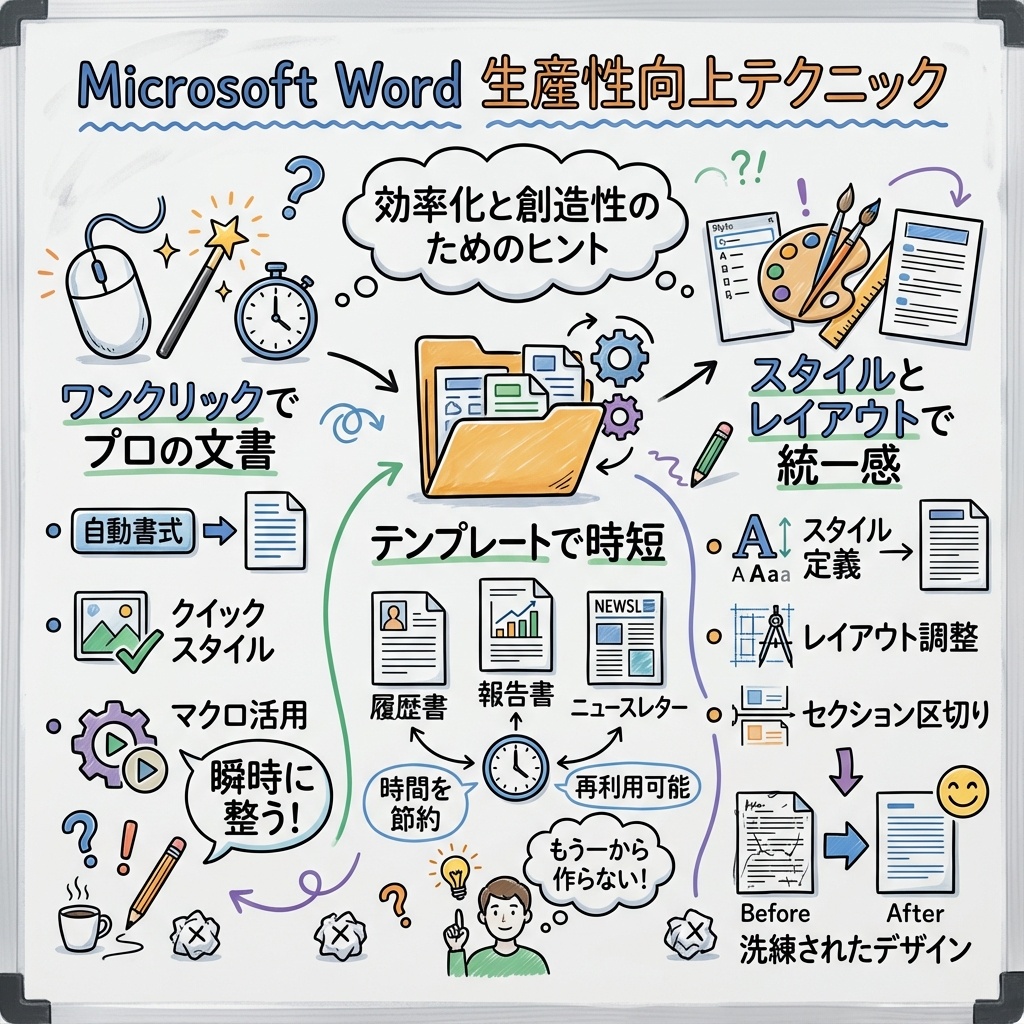
★Word活用術 一言でいうと:書類作成が一瞬でプロ級になる秘訣★
Word活用術は、「プロのデザイナーが作った雛形を使って、効率的に書類を作るようなもの」です。
料理で例えると、毎回レシピを考えるのがゼロから作成。
でも、定番レシピ(テンプレート)があれば、 材料を変えるだけで美味しい料理ができますよね? Word文書も同じなんです。
【テンプレート活用で時短革命】
**1. 社内テンプレートの作成**
・提案書テンプレート(ロゴ、構成、書式設定済み)
・議事録テンプレート(日付、参加者、議題の項目設定済み)
・報告書テンプレート(表紙、目次、本文構成設定済み)
・作成方法: ファイル → 名前を付けて保存 → ファイルの種類「Wordテンプレート」
**2. テンプレート活用の効果**
・毎回同じ書式設定をする必要なし
・会社の統一感のある文書を自動作成
・内容作成に集中できる
【スタイル機能で統一感を演出】
**3. 見出しスタイルの活用**
・見出し1:Alt+Ctrl+1(大見出し)
・見出し2:Alt+Ctrl+2(中見出し)
・見出し3:Alt+Ctrl+3(小見出し)
**4. スタイルのメリット**
・ワンクリックで統一された書式を適用
・後から全体の書式を一括変更可能
・自動目次作成が可能
【自動機能で作業効率UP】
**5. 目次の自動生成**
・手順:参考資料 → 目次 → 自動目次
・見出しスタイルを使った文書で有効
・見出しを変更すると目次も自動更新
**6. ページ番号の自動挿入**
・挿入 → ページ番号 → お好みの位置
・総ページ数も自動で表示可能
・「1/10」形式も選択可能
【時短テクニック集】
**7. クイックパーツ(定型句登録)**
・よく使う文章を登録: – 「いつもお世話になっております」 – 「ご査収のほど、よろしくお願いいたします」
・登録方法:挿入 → クイックパーツ → 定型句ギャラリーに保存
**8. 書式のコピー(Ctrl+Shift+C)**
・書式だけをコピーして他の文字に適用
・フォント設定を何度も繰り返す必要なし
・適用:Ctrl+Shift+V
【プロっぽく見せるコツ】
**9. 余白の調整**
・レイアウト → 余白 → やや狭い
・紙面を有効活用
**10. 行間の統一**
・本文:1.15倍 ・見出し前:12pt空ける
・見出し後:6pt空ける
【実際の作業時間比較】
**20ページの提案書作成**
「従来の方法」
1. 白紙から開始
2. フォント・サイズ設定(15分)
3. 見出し書式設定(20分)
4. ロゴ・レイアウト調整(25分)
5. 内容作成(120分)
6. 体裁最終調整(20分)
合計:200分(3時間20分)
「効率化後」
1. テンプレートから開始
2. 内容作成に集中(120分)
3. スタイル適用(5分)
4. 最終確認(10分)
合計:135分(2時間15分) → 65分(1時間5分)の時短!
【明日からできること】
よく作る文書(報告書、提案書など)を1つ選んで、 見出しに「Alt+Ctrl+1/2」を適用してみてください。その後、参考資料タブから自動目次を作成してみましょう。文書の構造が見える化され、プロ級の仕上がりになるはずです。
文書作成は「準備」が8割。テンプレートとスタイルを整備すれば、あとは内容に集中できます。「ITを武器にする」って、こういう事前準備の積み重ねなんですね。もし「うちの会社用のテンプレートを作りたい」「Wordの設定方法を詳しく教えて」と思ったら、 ご相談下さい。業務に特化したテンプレート作成をサポートします!
次回は【ブラウザ管理術】について解説します。 タブ地獄からの脱出とパフォーマンス向上をお話ししますね。