「先月作った資料、どこに保存したか分からなくなっちゃって…」「デスクトップがファイルだらけで、探すのに時間がかかります」そんな相談をいただきました。確かに!毎日たくさんのファイルを作って保存して、気がついたらどこに何があるか分からなくなっちゃいますよね。でも実は、ちょっとした工夫で「探し物ゼロ」の環境を作れるんです。
文系IT的生産性アップ術、第10回は【ファイル整理術】です。
「振り回されるIT」から「武器として活用するIT」へ、二度と「あのファイルどこだっけ?」と言わなくて済む効率的なフォルダ管理法をご紹介します!
★ファイル整理術 一言でいうと:探し物ゼロを実現するフォルダ管理法★
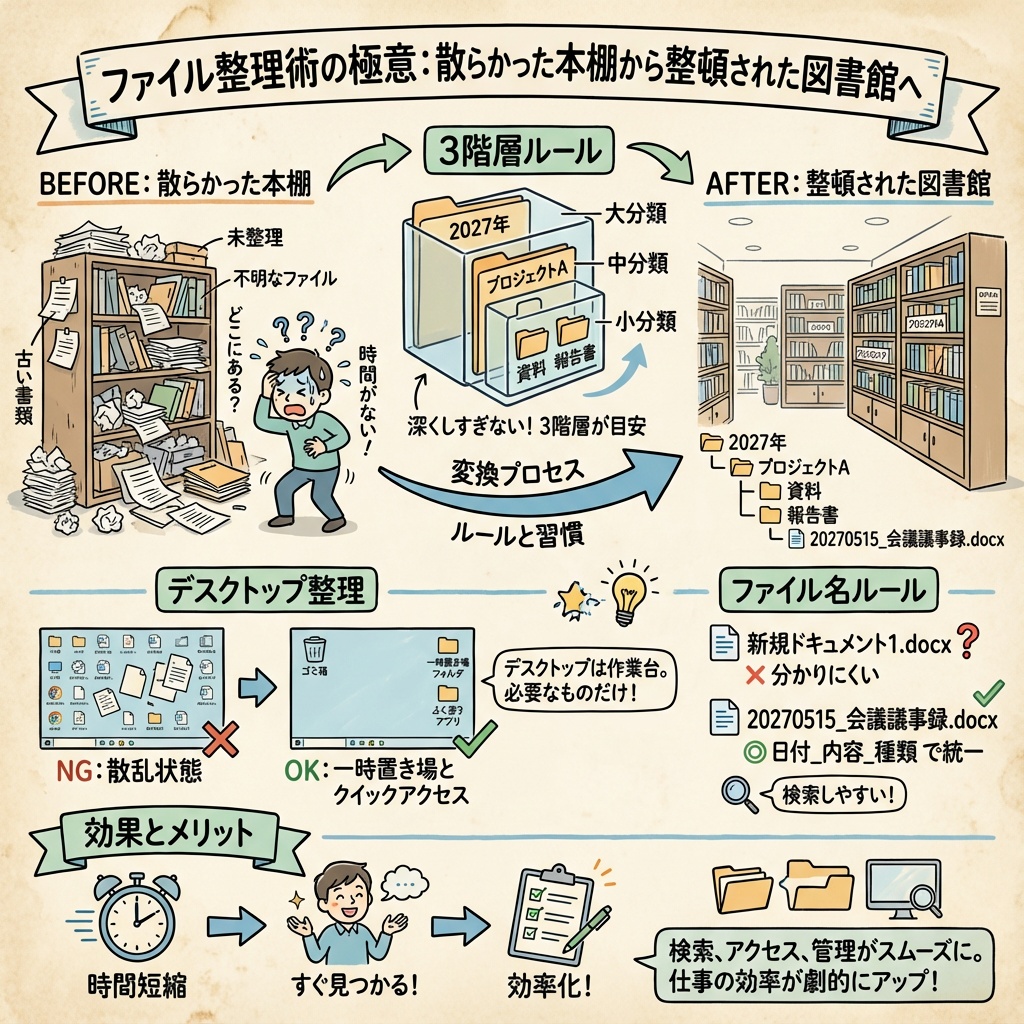
Wファイル整理術は、「散らかった本棚を、誰でも目的の本にたどり着ける図書館に変えるようなもの」です。オフィスで例えると、書類を机の上に積み上げるのがデスクトップ放置状態。でも、キャビネットに分類して保管すれば、必要な書類がすぐに見つかりますよね?デジタルファイルも同じなんです。
【フォルダ構造の基本設計】
**1. 「3階層」ルールの採用**
・第1階層:大分類(年度、部署、プロジェクト)
・第2階層:中分類(月、案件、種類)
・第3階層:小分類(日付、バージョン)
例:2027年度 ├── 01_営業資料 │ ├── A社案件 │ └── B社案件 ├── 02_社内資料 │ ├── 会議資料 │ └── 報告書 └── 03_個人作業 ├── 学習資料 └── テンプレート
**2. フォルダ名の命名規則**
・番号 + 日本語名(01_営業資料)
・日付は YYYY-MM-DD 形式
・バージョンは v1.0、v2.0 形式
【デスクトップ管理術】
**3. デスクトップは「一時置き場」**
・作業中のファイルのみ配置
・1日の終わりに必ず整理
・最大10個までのルール
**4. デスクトップフォルダの活用**
・「今日作業」フォルダ
・「今週処理」フォルダ
・「一時保存」フォルダ
【ファイル名の付け方】
**5. 検索しやすいファイル名**
・日付内容バージョン
・例:2027-06-15_提案書A社_v2.0.docx ・例:2027-06-15議事録_定例会議.docx
**6. 略語の統一**
・mtg(会議)、doc(文書)、data(データ)
・社内で略語リストを共有
・誰が見ても分かる名前に統一
【Windows検索機能の活用】
**7. ファイル検索(Windows + S)**
・ファイル名の一部で検索
・「提案書」と入力 → 関連ファイルを一覧表示
・拡張子での検索(.xlsx、.pdfなど)
**8. 高度な検索テクニック**
・更新日時での検索(lastweek、yesterday)
・サイズでの検索(size:>1MB)
・種類での検索(kind:document)
【クイックアクセスの設定】
**9. よく使うフォルダをピン留め**
・エクスプローラー → フォルダを右クリック → クイックアクセスにピン留め
・左サイドバーに常に表示
・3クリックでアクセス可能
**10. ライブラリ機能の活用**
・複数の場所にある同種ファイルを一括管理
・「文書ライブラリ」「画像ライブラリ」などを作成
【バックアップとバージョン管理】
**11. 自動バックアップの設定**
・OneDrive、Google Drive の自動同期
・重要フォルダは必ずクラウドと同期
・「履歴」機能で過去バージョンを復元可能
**12. バージョン管理のルール**
・最終版は「_final」を付与
・修正版は「_rev1」「_rev2」で管理
・古いバージョンは「old」フォルダに移動
【チーム作業での統一ルール】
**13. 共有フォルダの管理**
・アクセス権限の適切な設定
・「読み取り専用」「編集可能」の使い分け
・共有ルールの文書化
**14. 命名規則の徹底**
・チーム内での命名ルール統一
・新入社員への教育マニュアル作成
・定期的なフォルダ整理日を設定
【定期メンテナンス】
**15. 月次整理の実施**
・不要ファイルの削除
・フォルダ構造の見直し
・バックアップ状況の確認
**16. 年次アーカイブ**
・前年度データのアーカイブ化
・外部ストレージへの移動
・アクセス頻度の低いデータの整理
【時短効果の計算】
**ファイル探索時間の比較**
「整理前」
・デスクトップから探す:3分
・「最近使ったファイル」から探す:2分
・フォルダを順番に確認:5分
平均:3分30秒 × 1日10回 = 35分
「整理後」
・クイックアクセスから直接:30秒
・ファイル名検索で一発:15秒
・整理されたフォルダから:45秒
平均:30秒 × 1日10回 = 5分→ 1日30分、年間120時間の時短!
【明日からできること】
デスクトップにある全てのファイルを確認して、「今日作業」「今週処理」「保存」の3つのフォルダに分類してください。そして、これらのフォルダをクイックアクセスにピン留めしましょう。明日からファイルを探す時間が劇的に短縮されるはずです。
ファイル整理は「未来の自分への投資」。今の5分の整理が、未来の30分を節約します。「ITを武器にする」って、こういう基盤整備も重要なんですね。もし「うちの会社の共有フォルダを整理したい」「ファイル管理のルールを作りたい」と思ったら、ご相談ください。効率的なファイル管理システム構築をサポートします!
次回は【情報収集術】について解説します。ブラウザを最強の情報収集ツールに変える技をお話ししますね。