
複数の作業を同時に進める中で、 「Excel見ながらメール書いて、資料も確認して…画面がごちゃごちゃです」 「Alt+Tabで切り替えるけど、どれがどれだか分からなくなって」 そんな相談をよくいただきます。 確かに!現代の仕事って、 1つのソフトだけ使って完結することって ほとんどないですよね。 でも実は、Windowsには 「複数作業を美しく整理する」機能があるんです。
文系IT的生産性アップ術、第9回は【Windows画面管理】です。
「振り回されるIT」から「武器として活用するIT」へ、マルチタスクを効率化して集中力を維持する画面操作術をご紹介します!
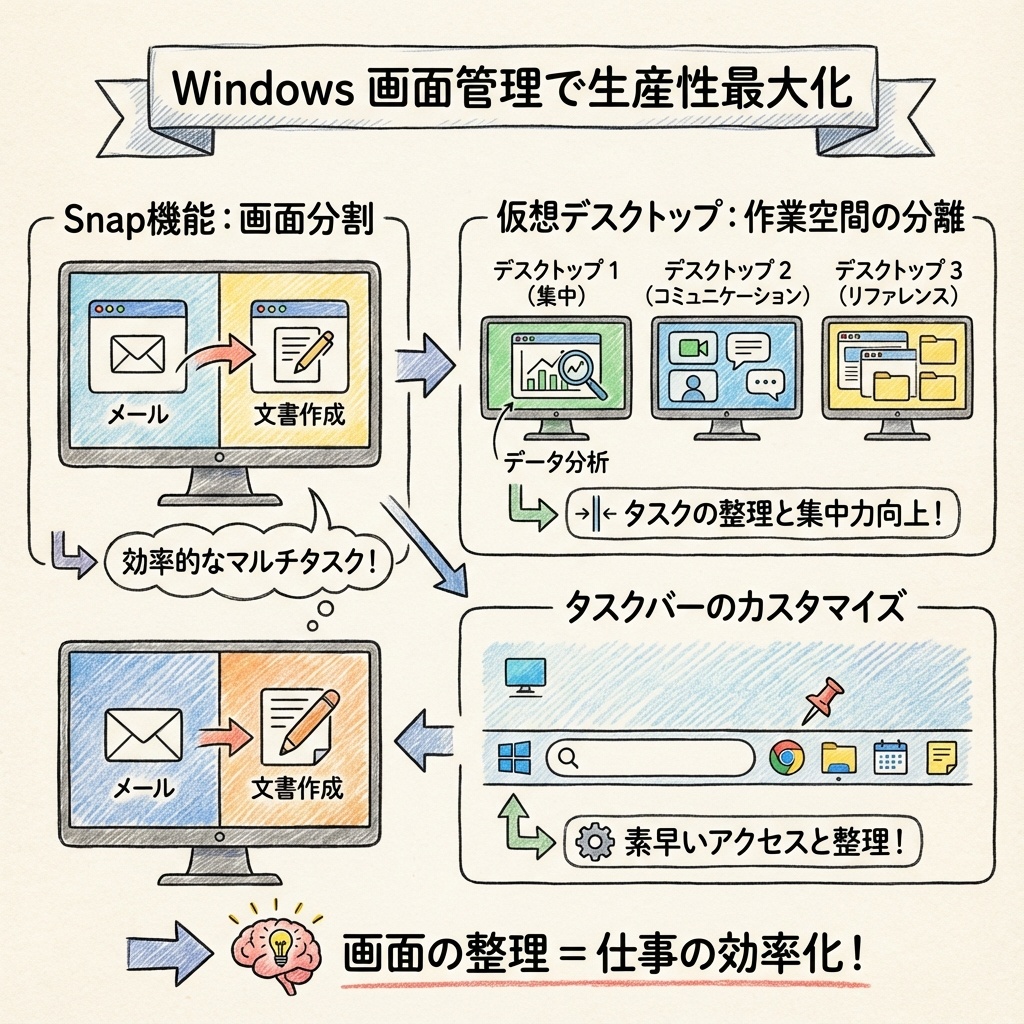
★Windows画面管理 一言でいうと:マルチタスクを効率化する画面操作術★
Windows画面管理は、「狭いオフィスでも、複数の作業を同時に効率よく進めるための空間設計術」です。 オフィスで例えると、書類を机の上に散乱させるのが画面ごちゃごちゃ状態。 でも、机を区画に分けて、用途別に整理すれば、 どの書類がどこにあるか一目瞭然ですよね? Windows画面管理も同じなんです。
【ウィンドウスナップで画面分割】
**1. 基本的なスナップ機能**
・Windows + 左矢印 → 画面の左半分に配置
・Windows + 右矢印 → 画面の右半分に配置
・Windows + 上矢印 → 最大化 ・Windows + 下矢印 → 最小化
**2. 「4分割」スナップ**
・Windows + 左矢印 → 左半分
・Windows + 上矢印 → 左上1/4に配置
・同様に4つの領域に分割可能
**3. スナップレイアウト(Windows 11)**
・Windows + Z → スナップレイアウト表示
・画面を2/3/4分割のテンプレートから選択
・マウスでも最大化ボタンにカーソルを合わせると表示
【仮想デスクトップで作業空間を分離】
**4. 仮想デスクトップの作成**
・Windows + Tab → タスクビュー表示
・「新しいデスクトップ」をクリック
・プロジェクトごとに作業空間を分離
**5. デスクトップ間の移動**
・Windows + Ctrl + 左右矢印 → デスクトップ切り替え
・Windows + Ctrl + D → 新しいデスクトップ作成
・Windows + Ctrl + F4 → 現在のデスクトップを削除
【実用的な画面レイアウト例】
**6. 資料作成時のレイアウト**
・左半分:参考資料(ブラウザ)
・右上1/4:メール(Outlook)
・右下1/4:メモ(OneNote)
**7. データ分析時のレイアウト**
・左半分:Excel(データ)
・右上1/4:Excel(グラフ)
・右下1/4:計算機
**8. プロジェクト別仮想デスクトップ**
・デスクトップ1:Aプロジェクト関連
・デスクトップ2:Bプロジェクト関連
・デスクトップ3:メール・コミュニケーション
【タスクバー活用術】
**9. タスクバーのカスタマイズ**
・よく使うソフトをタスクバーにピン留め
・Windows + 数字キー → ピン留めしたソフトを起動
・Windows + 1 → 一番左のソフト起動
**10. タスクバーのグループ化**
・同じソフトの複数ウィンドウを自動グループ化
・Excelファイル3つ開いても、タスクバーは1つのアイコン
【フォーカスアシスト機能】
**11. 集中モード**
・設定:Windows + I → システム → フォーカスアシスト
・機能:通知を一時的にオフ
・選択肢:「重要な通知のみ」「アラームのみ」「オフ」
**12. 時間指定での自動切り替え**
・「この時間中は集中モード」を設定
・プレゼン中、会議中の通知を自動オフ
【集中力向上のコツ】
**13. 作業別デスクトップ設定**
・デスクトップ1:メール
・コミュニケーション
・デスクトップ2:文書作成資、料作り
・デスクトップ3:データ分析、計算
・デスクトップ4:情報収集、調査
**14. 視覚的ノイズの削減**
・デスクトップの壁紙はシンプルに
・不要なアイコンは非表示
・タスクバーの不要な通知を無効化
【時短効果の計算】
**1日の作業での画面切り替え**
「従来の方法」
・Alt + Tab での探索:1回3秒 × 50回 = 150秒
・ウィンドウサイズ調整:1回10秒 × 10回 = 100秒
・画面整理:1回30秒 × 5回 = 150秒
合計:400秒(約7分)
「効率化後」
・仮想デスクトップ切り替え:1回1秒 × 20回 = 20秒
・スナップ機能:1回2秒 × 5回 = 10秒
・事前整理済み:0秒
合計:30秒 → 1日6分30秒、年間26時間の時短!
【明日からできること】
今開いているウィンドウで、「Windows + 左矢印」を押してみてください。 画面の左半分に配置されたら、別のソフトを開いて 「Windows + 右矢印」 これで画面を効率的に分割できます。 慣れたら「Windows + Tab」で仮想デスクトップも試してみましょう。
画面管理は「デジタル整理術」。 整理された環境では、集中力も生産性も向上します。 「ITを武器にする」って、こういう作業環境の最適化も重要なんですね。もし「マルチモニター環境の設定を教えて」「仮想デスクトップの活用方法を詳しく知りたい」と思ったら、 ご相談ください。 効率的な作業環境構築をサポートします!
次回は【ファイル整理術】について解説します。 探し物ゼロを実現するフォルダ管理法をお話ししますね。