
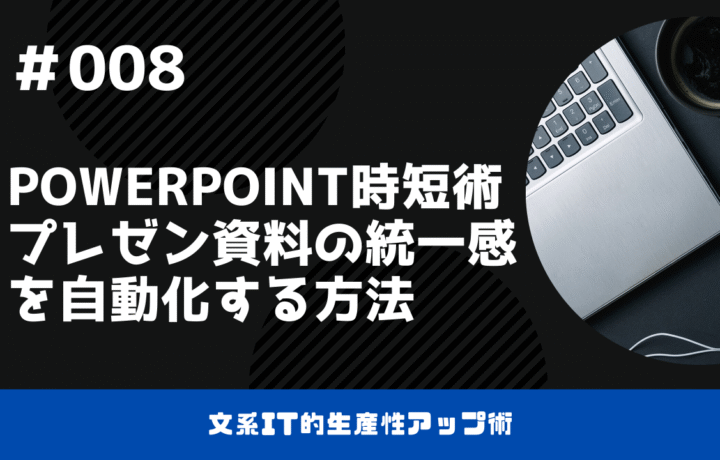
新年度はプレゼン資料を作る機会が増えますね。「PowerPointで資料を作るとき、毎回フォントや色の設定に時間がかかります」 「会社の資料なのに、作る人によってデザインがバラバラで…」 そんな相談をよくいただきます。 確かに!資料作成で一番時間がかかるのって、 内容を考えることじゃなくて、 「見た目の調整」だったりしますよね。でも実は、PowerPointには 「統一感のある資料を自動で作る」機能があるんです。
文系IT的生産性アップ術、第8回は【PowerPoint時短術】です。
「振り回されるIT」から「武器として活用するIT」へ、プレゼン資料の見た目を自動化して内容作成に集中する方法をご紹介します!
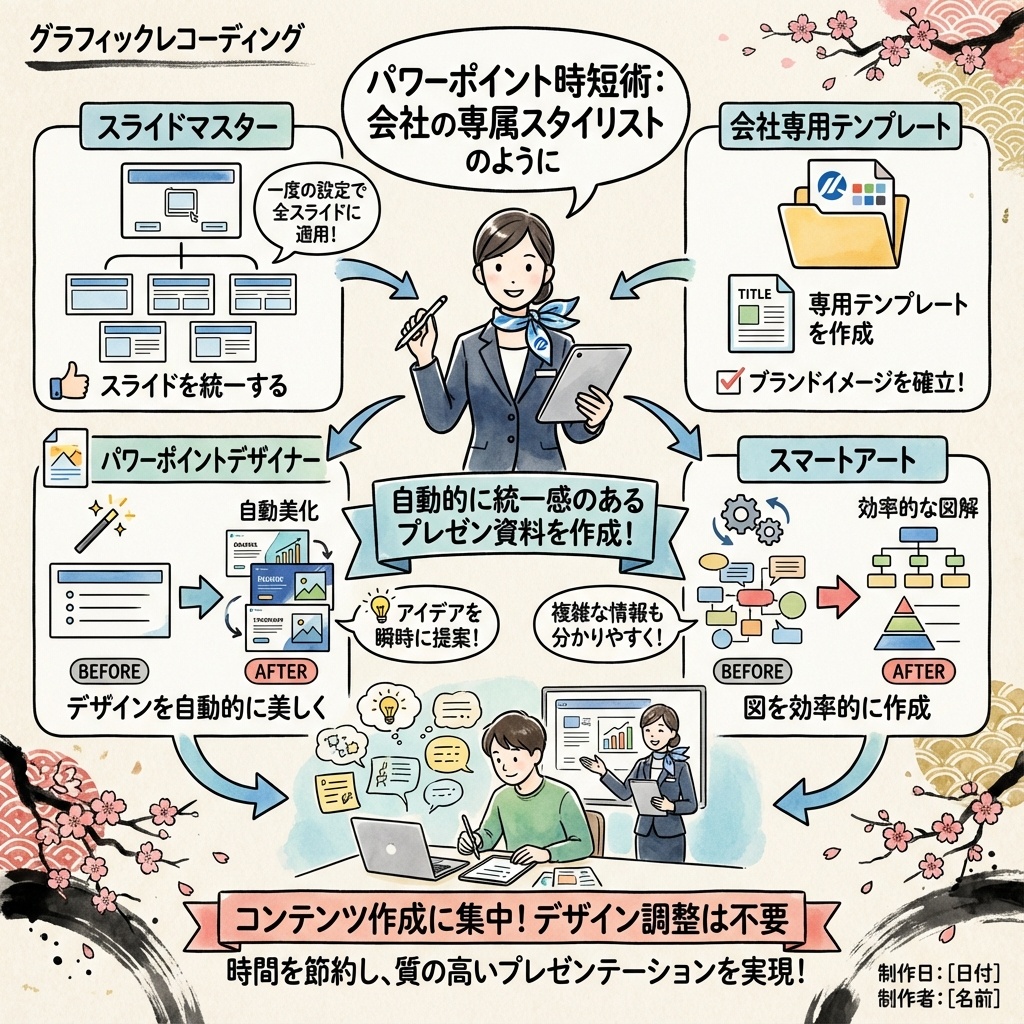
★PowerPoint時短術 一言でいうと:プレゼン資料の統一感を自動化する方法★
PowerPoint時短術は、「会社専属のプロデザイナーを雇って、資料の統一感を自動で作ってもらうようなもの」です。洋服で例えると、毎朝コーディネートに悩むのが個別設定。でも、セットアップスーツがあれば、 着るだけでバランスの取れたスタイルになりますよね? PowerPointも同じなんです。
【スライドマスターで統一感を実現】
**1. スライドマスター機能**
・アクセス:表示 → スライドマスター
・機能:全スライドの「ひな形」を一括設定
・設定項目:ロゴ、フォント、色、レイアウトを統一
**2. スライドマスターの設定項目**
・会社ロゴの配置(位置・サイズ固定)
・フォント設定(見出し・本文別々に設定)
・色設定(背景・文字・アクセントカラー)
・フッター(会社名・日付・ページ番号)
**3. レイアウトバリエーション**
・タイトルスライド(表紙用)
・タイトルとコンテンツ(標準的な構成)
・2つのコンテンツ(比較・対比用)
・タイトルのみ(区切り・強調用)
【テンプレート作成で効率化】
**4. 会社専用テンプレートの作成**
・スライドマスター設定後の保存方法
・ファイル → 名前を付けて保存 → PowerPointテンプレート(.potx)
・次回から統一されたデザインで開始可能
**5. テンプレート活用の効果**
・新規作成時:ファイル → 新規 → 個人用 → 作成したテンプレート選択
・毎回のデザイン調整時間がゼロに
・会社ブランドの統一感が自動で実現
【デザイナー機能で自動美化】
**6. PowerPoint デザイナー**
・機能:デザイン → デザイナー
・効果:AIが自動でレイアウトを提案
・メリット:プロレベルのデザインを瞬時に生成
**7. アイコンとイラストの活用**
・アクセス:挿入 → アイコン
・内容:Microsoft提供の高品質アイコンが無料
・効果:文字だけの資料を視覚的にアップグレード
【コンテンツ作成の時短テクニック】
**8. スライドの複製(Ctrl+D)**
・用途:似たような構成のスライドを量産
・方法:レイアウトはそのまま、内容だけ変更
・効果:構成を考える時間を短縮
**9. アウトライン機能**
・アクセス:表示 → アウトライン
・機能:Wordのような感覚で文章入力
・効果:構成を練ってからスライド化
【図解作成の効率化】
**10. SmartArt(挿入 → SmartArt)**
・機能:プロセス図、組織図、関係図を自動生成
・使い方:文字を入力するだけでビジュアル化
・応用:色やスタイルも一括変更可能
**11. 図形の整列機能**
・手順:複数の図形を選択 → 書式 → 配置
・機能:「左揃え」「等間隔に分布」で美しく整列
・効果:手作業での微調整が不要
【プレゼン当日の時短テクニック】
**12. 発表者ツール**
・設定:スライドショー → 発表者ツールを使用
・機能:手元にメモ表示、次のスライドも確認可能
・効果:プレゼンの安心感が向上
**13. レーザーポインター機能**
・操作:スライドショー中にCtrl+左クリック
・効果:マウスポインターがレーザーポインターに変化
【実際の作業時間比較】
**20ページのプレゼン資料作成**
「従来の方法」
1. 白紙から開始
2. 各スライドでフォント設定(40分)
3. 色の統一作業(30分)
4. ロゴの配置(20分)
5. 内容作成(120分)
6. レイアウト調整(30分)
合計:240分(4時間)
「効率化後」
1. テンプレートから開始
2. 内容作成に集中(120分)
3. デザイナー機能で自動調整(10分)
4. 最終確認(10分)
合計:140分(2時間20分) → 100分(1時間40分)の時短!
【明日からできること】
現在使っているPowerPointファイルを開いて、「表示」→「スライドマスター」をクリックしてみてください。 一番上の大きなスライドに会社ロゴを配置し、フォントを統一設定してから、 テンプレートとして保存してみましょう。 次回の資料作成時間が確実に短縮されるはずです。
プレゼン資料は「内容が命」。 見た目の調整に時間を取られていては本末転倒です。 「ITを武器にする」って、こういう自動化による時間創出も重要なんですね。もし「うちの会社専用テンプレートを作りたい」「PowerPointの設定方法を詳しく教えて」と思ったら、ご相談ください。 ブランドイメージを統一したテンプレート作成をサポートします!
次回は【Windows画面管理】について解説します。 マルチタスクを効率化する画面操作術をお話ししますね。