
この記事の結論
Excel のパソコン台帳は、入れ替え・異動・持ち出しのたびに実態からずれます。機器・利用者・OS とバージョンの3項目から始め、台数や拠点が増えたら、事実の収集を自動の仕組みに任せます。
- 記録する人が1人だけだと、その人が忙しい月に更新が止まる
- 台帳がそろえば、サポート終了の対象が何台あるかをその場で答えられる
- 人は、利用者と契約の入力と、買い替えの判断に時間を使う
パソコンの台帳、最後に直したのはいつだっけ…

Excel の台帳は、機器と人が動くたびに実態から離れていく
台帳が古くなるのは、担当者が怠けているからではありません。台帳の外で、機器と人が動き続けるからです。ずれる理由は次の4つです。

入れ替え
故障の代わりに予備機を出した、リースの満了で機種を替えた。急ぐ場面ほど、台帳の修正が後回しになります。

人の異動
入社・退職・異動で使い手が替わります。前の人のパソコンをそのまま渡すと、台帳には前の人の名前が残ります。

持ち出し
在宅勤務や出張で使うノートパソコンは、棚卸しの日に社内にありません。数え漏れた1台は、翌年には誰も覚えていません。

記録する人が1人だけ
その人の繁忙期・休暇・異動で更新が止まります。Excel は古くなっても知らせないので、止まったことに誰も気づきません。
古い台帳で困るのは、急いで答えを出す必要がある場面です。起きてから台帳を作り直していては間に合いません。
| 困る場面 | 台帳に必要だった情報 |
|---|---|
| サポート終了の確認(対象が何台あり、いつまでに替えるか) | OS とバージョン、Office の版、購入日 |
| ライセンスの数(契約本数と、実際に入っている台数が合っているか) | ソフトの名前、契約本数、入っているパソコン |
| 退職者の機器(返してもらう機器と、止めるアカウント) | 利用者と機器の対応、貸し出した周辺機器 |
| 事故の時の調べ(ウイルス感染や紛失の時に、影響の範囲を絞る) | 利用者、設置場所、入っているソフト、つながっているネットワーク機器 |
台帳の項目は8つ。始めるのはパソコンと利用者と OS のバージョンから
載せる項目は、困る場面から逆算して決めます。IPA(情報処理推進機構)が2026年3月27日に公開した「中小企業の情報セキュリティ対策ガイドライン」第4.0版には、付録6として Excel の「資産管理台帳(サンプル)」があります。
ハードウェア台帳・ソフトウェア台帳・ネットワーク機器台帳のシートが分かれています。一から作るより、このひな形の列を貴社の運用に合わせて削る方が早く始められます。
最初の印の3項目から埋めます。残りの5つは、あとから足します。
| 項目 | 書く内容 | 使う場面 |
|---|---|---|
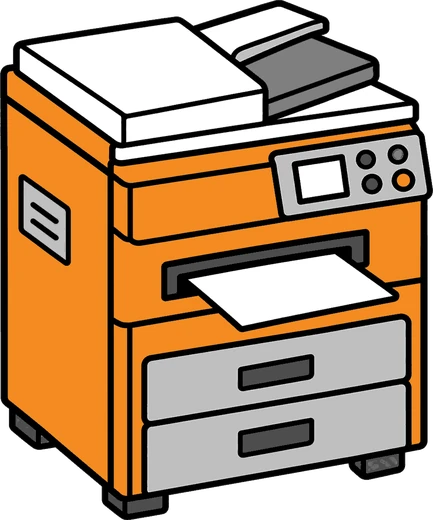
| 最初機器 | 種類(デスクトップ・ノート・複合機など)、メーカーと型番、製造番号、社内の管理番号 | すべての土台 |
| 最初利用者 | 使っている人と部署。共用の機器は「共用」と書く | 退職・異動、事故 |
| 最初OS とバージョン | 「Windows 11 Pro 25H2」のように、エディションとバージョンまで | サポート終了 |
| 購入日と保証 | 購入日(リースなら満了日)、保証やメーカー保守の期限 | 替え時と予算 |
| ソフトとライセンス | 有償のソフトの名前と版、契約本数、買い切りか年契約か、更新日 | 本数の過不足 |
| ネットワーク機器 | ルーター・スイッチ・無線LANのアクセスポイントの型番、回線と保守の契約 | つながらない時、事故 |
| 設置場所 | 拠点・フロア・席。持ち出す機器はその旨も | 棚卸し、紛失 |
| 状態 | 使用中・予備・修理中・廃棄済み。廃棄なら日付とデータ消去の記録 | 棚卸し、廃棄 |
この8つを最初から全部埋めようとすると、購入日や契約の書類を探すところで止まります。始める順番は次のとおりです。
- パソコンを全台数える機器・利用者・OS とバージョンの3項目で。持ち出し中のノートと倉庫の予備機も入れる
- 購入日と保証を足す納品書や請求書、リースの契約書から
- ソフトとライセンスを足す有償のソフトの契約本数と、入っている台数を並べる
- 機器と場所を足すネットワーク機器・複合機と、それぞれの設置場所
- 直す人と時期を決める買った日・入社・退職・廃棄の時に誰が直すかと、年1回の棚卸しの月。担当は2人にする
OS のバージョンは「設定」で分かる
表示されたエディションとバージョンを、そのまま台帳の OS の列に書きます。
落とし穴は OS の欄
OS の欄に「Windows 11」とだけ書くと、次の確認ができません。Windows 11 もバージョンごとに更新の期限があるからです。
Windows 10 と Office のサポート終了は、OS とバージョンの列で数える
台帳の価値がいちばん分かりやすいのが、サポート終了の確認です。2026年10月時点の Microsoft の公式の期限は次のとおりです。
- 2025年10月14日Windows 10 と Office 2016・2019 のサポート終了Windows 10(Home・Pro)は、組織なら有料の ESU(拡張セキュリティ更新)で最長3年
- 2026年10月13日Office 2021・Office LTSC 2021 のサポート終了Windows 11 Home・Pro の 24H2 も、更新の提供が終了
- 2027年10月12日Windows 11 Home・Pro の 25H2 のサポート終了2026年10月時点で提供中
サポートが終わっても、パソコンやアプリはそのまま動きます。Microsoft も Office 2021 について、アプリは引き続き動作する可能性があると案内しています。ただし、セキュリティの修正は届きません。
動いているので、気づかれないまま残ります。台帳があれば、OS の列をフィルターで Windows 10 に絞って台数を数え、Office の列で 2016・2019・2021 を絞るだけです。
そのうえで Windows 10 のパソコンは、1台ずつ次のどれかに決めます。
- Windows 11 に上げる(機種が要件を満たす場合)
- 買い替える
- 買い替えまでの間だけ ESU に登録する(年単位の契約で、Windows 10 のバージョン 22H2 が前提)
Office も、Microsoft 365 のアプリにそろえるか新しい版を買うかを、ライセンスの列と合わせて決めます。結果は次の年度の予算に入れます。
手で続けるか自動で集めるかは、台数と拠点の数で決める
手で書く台帳は、書いた日の姿です。自動で集める仕組みは、パソコンやネットワークへ情報を取りに行くので、記録する人が止まっても古くなりません。
集まるのは、機械が答えを持っている事実だけです。契約や判断のように機械が答えを持っていないことは、人の仕事として残ります。
自動で集める仕組みの例(社内のネットワークに箱を1台つなぐ形)
箱を1台つなぐ


機器から情報が集まる


台帳と図になる

人の仕事として残ること
- 正式な利用者の割り当て(共用機、退職者から引き継いだ機器)
- 契約本数や保守の終了日など、契約書や請求書にしか無い情報の入力
- 電源の入っていない予備機や、倉庫の機器の登録
- 入社・退職の連絡と、アカウントを止める作業
- どれを買い替え、いつ予算を取るかの判断
たとえば社員10人の会社と、50人・2拠点の会社なら
社員10人・1拠点の会社
- 入れ替えが年に数台なら、Excel の台帳で続く
- ファイルを1つに決め、共有の場所に置く
- 更新のきっかけ(買った日・入社・退職)を決める
- 担当を2人にする
- 年1回の棚卸しで、全台の OS とバージョンを確かめ直す

社員50人・本社と工場の2拠点の会社
- パソコンが50台を超え、複合機やネットワーク機器が拠点ごとにあると、手の更新が追いつかない
- パソコンとネットワークの事実は自動で集め、人は利用者・契約・予備機の入力と、買い替えの判断に時間を使う
- 拠点ごとにネットワークが分かれていれば、集める仕組みも拠点ごとに要る
- 最初の年は、自動で集めた一覧と手の台帳を突き合わせ、台帳に無い機器と、台帳にあるのに見つからない機器を洗い出す
インフィニティにできること
インフィニティは、IT担当者がいない中小企業のために IT見えるBOX を開発しました。上の図の箱を1台つなぐと、翌朝には、パソコン・複合機・ネットワーク機器の型番・購入日・状態が、機器台帳とネットワーク図と IT健康診断書になります。
設置にかかる時間は10分ほどで、各パソコンでは小さな収集ツールを1回実行していただくだけです。常駐するソフトは入れず、管理者の権限も要りません。以後はログオンのたびに社内の箱へ情報が届きます。
機器の情報も計測値も箱の中に保存し、インフィニティのサーバーへ送るのは、箱の番号・顧客名・台数・稼働日数だけです。通信の中身は見ません。必要な機材はインフィニティが用意します。
人の仕事として残るものも、箱の画面で続けられます。電源の入っていない予備機は手入力で足せ、退職予定日を入れると、返してもらう機器と止めるアカウントの一覧ができます。
替え時は、サポートが終わる Windows と、買ってから年数のたった機体を年度ごとに並べるので、分けて予算化できます。手元に残る台帳・ネットワーク図・IT健康診断書・月次レポートは貴社のもので、解約されてもお渡しします。
箱に見えないもの
社内で分けている別のネットワーク(区切りの数だけ箱を置きます)、電源が入っていない機器、通信の中身です。
導入のあとも、診断書をもとに直す順番と予算を一緒に決めて伴走します。架空の会社のデータで実際の画面を触れるデモは、専用サイトの IT見えるBOX にあります。
機器の名前や台数が分からなくても大丈夫です

参考
- Microsoft Learn「Windows 10 Home and Pro – Microsoft Lifecycle」
- Microsoft Learn「Windows 10 の拡張セキュリティ Updates(ESU)プログラム」
- Microsoft Learn「Windows 11 Home and Pro – Microsoft Lifecycle」
- Microsoft Learn「Windows 11 – release information」
- Microsoft Learn「Office のサポート リソースの終了」
- Microsoft サポート「Office 2021 のサポートの終了」
- Microsoft サポート「Windows デバイスに関する情報を検索する」
- IPA「中小企業の情報セキュリティ対策ガイドライン」