
この記事の結論
社内のネットワークが遅いときは、機器を買い替える前に、遅いのが1台か全員か、有線か無線か、どの時間帯か、どのサービスかの4つを確かめます。
- 原因の場所が、パソコン・社内の機器と配線・Wi-Fi・外への回線のどこにあるかを絞れます
- 速さは、社内の中と外への回線を分けて測ります
- 日時つきで記録しておくと、業者に頼んだときの調査も短く済みます
最近、会社のネットが遅い。どこが悪いんだ?

最初に確かめるのは、範囲・つなぎ方・時間帯・サービスの4つ
「ネットが遅い」だけでは、調べる場所が決まりません。遅いと感じている人に、図の下の1〜8のどれに当たるかを聞きます。図の丸の番号が、その症状でまず疑う場所です。
 インターネット(クラウド)
 1ルーター・UTM
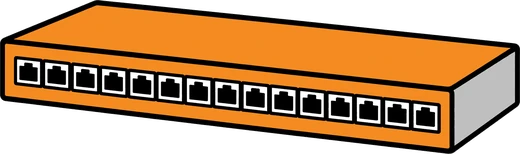 4スイッチ
4スイッチ 3無線の親機

 ノート・スマホ(無線)
 2社員のパソコン
 8NAS・サーバー
 複合機
複合機症状の言葉も聞き取ります。Microsoft は Teams について、聞こえ方ごとに疑う場所を次のように案内しています。
- 動作が遅いときは、帯域の不足
- 通話が切れるときは、ファイアウォールやプロキシ
- 声がロボットのように聞こえるときは、ジッター(遅れのばらつき)やパケット損失
速さは、社内の中と外への回線を分けて測る
同じパソコンから、2本の道筋で測ります。どちらが遅いかで、原因が社内にあるのか、外への回線の側にあるのかが分かれます。
道筋1社内の中
測り方同じ大きさのファイルをパソコンから NAS やサーバーへコピーし、かかった時間を記録します
単位MB/秒
ここが遅ければ原因は社内の機器と配線です。回線を通らないので、回線を太くしても直りません
道筋2外への回線
測り方速度を測るサイトで、下り(受信)だけでなく上り(送信)も測ります
単位Mbps(コピーの MB/秒とは単位が違います)
ここだけ遅ければルーターや UTM から先の回線とプロバイダまでに絞れます
Microsoft 365 を使っていれば、Microsoft のネットワーク接続テストで、Teams の音声の品質や、通信が途中の機器に検査されていないかも確かめられます。
Teams の音声の合格の目安(接続テストの説明のページ・2026年10月時点)
会議の人数も見ます。総務省がまとめた推奨値では、Teams の会議のビデオは1人あたり下り 4.0Mbps・上り 2.5Mbps です。何人も同時に会議に入れば、その人数分の上りが要ります。
測るときの決まり
- 有線と無線で測る同じパソコンで、有線と無線の両方で測ります。有線だけ速ければ Wi-Fi、両方遅ければその先が原因です。
- 時間を変えて測る遅い時間とそうでない時間の両方で測ります。総務省が2021年度に家庭の固定回線で行った実証調査でも、下りは4時から7時に最も速く、20時から24時に最も遅い傾向でした。
- 記録して並べる日時・場所・有線か無線かと一緒に記録します。1回で決めずに、何回か測って並べます。
よくある原因は7つあり、見分け方がそれぞれ違う
ルーター・UTM・スイッチが追いついていない
見分け方社内のコピーは速いのに、外だけ遅い
外への通信は、すべてルーターや UTM を通ります。社員やクラウドの利用が増えたのに、何年も前に選んだ機器や家庭用の機器のままだと、処理が追いつきません。
UTM は、ウイルスの検査など通信の中身を調べる機能を重ねるほど重くなります。Microsoft も、Microsoft 365 の通信に TLS やパケットの検査をかけると性能を大きく下げうるとして、検査から外すよう勧めています。
スイッチは、途中に古いハブが1台挟まっているだけで、その先の席がまとめて遅くなります。
Wi-Fi の親機の台数・置き場所・混み具合
見分け方有線は速いのに、無線だけ遅い
1台のアクセスポイントにつながる台数、棚や壁の陰に置かれていないか、人が集まる部屋に届いているかを見ます。
Microsoft は、2.4GHz 帯はほかの機器の影響を受けやすいこと、5GHz 帯は通話や会議に向くが同じ広さを覆うには台数が要ること、隣り合うアクセスポイントは重ならないチャネルにすることを挙げています。
回線の方式(PPPoE と IPoE)
見分け方夜など、決まった時間だけ外が遅い
フレッツ系の光回線のつなぎ方には PPPoE と IPoE があります。総務省の資料(2018年)は、PPPoE を利用者の機器と網終端装置という設備の間に通り道をつくる方式、IPoE を IPv6 でつなぐ方式と説明しています。
同じ資料は PPPoE の課題として、網終端装置の能力の確保が進まず、通信の急増に対応しきれない状況を挙げています。
まず契約の方式を確かめます。IPoE には対応したプロバイダとルーターが要ります。拠点間の VPN などの設定と合わせて確かめるため、変更は業者と進めます。
配線のループ
見分け方席替えや機器の追加の直後に、全員が遅い
ケーブルの両端が同じスイッチにつながっていたり、スイッチ同士が2本でつながっていたりする状態です。
ヤマハの技術資料は、ループで通信が回り続けると帯域が埋まり、つながった端末が通信できなくなると説明しています。ループを止める機能を持つスイッチもありますが、この資料の機種では初期状態で働いていません。

更新の一斉ダウンロード
見分け方始業時など、決まった時間だけ遅い
Windows や Microsoft 365 のアプリの更新が始業時に一斉に始まると、外への回線が埋まります。
Windows には、同じネットワーク内のパソコンどうしで更新を分け合う配信の最適化という仕組みがあり、Pro などのエディションでは既定で有効です。
グループポリシーや Intune を使っていれば、業務時間中に更新のダウンロードに使う帯域の割合も決められます。

クラウドに移ってからの上りの不足
見分け方Teams の会議や、クラウドのファイルだけ遅い
ファイルサーバーから OneDrive や SharePoint に移ると、社内で完結していた保存が上りの通信になります。Microsoft は、デスクトップなどのフォルダーを OneDrive に移す設定を広げると、アップロードが急増すると説明しています。
OneDrive の同期は、利用者の設定や管理者のポリシーで速さに上限を付けられます。
拠点やテレワークの通信が VPN で本社を経由してクラウドに出る構成も、Microsoft は遅延の原因に挙げ、VPN を通さず直接出すよう勧めています。

ウイルスや不審な通信
見分け方誰もいない夜間にも通信が多い、特定のパソコンから外への通信が多い
マルウェアも疑います。総務省は、アドレス帳を使って自動でウイルス付きのメールを送るものや、ボットとして遠隔操作され攻撃の踏み台にされるものがあると説明しています。疑わしいパソコンはネットワークから外し、業者に相談します。
社内で直すのは記録と置き場所まで。機器・配線・回線は業者に頼む
基準は、止めると全員に影響するか、設定を変えると守りが弱くなるかの2つです。当たる作業は社内で触らず、業者に渡します。

社内で直すこと
- 遅い場所・時間帯・サービスの記録と測定
- アクセスポイントの前の物をどける、両端が同じハブに挿さったケーブルの見回り
- OneDrive の同期の上限、更新の時間の設定(管理者がいる場合)


業者に頼むこと
- ルーター・UTM・スイッチ・アクセスポイントの入れ替え
- アクセスポイントの台数と配置の設計、配線の引き直し
- 回線の方式やプロバイダの変更、UTM の検査の見直し
- 感染が疑われるパソコンの調査
ネットワーク図と機器の台帳が無いと、調べるたびに一から始まる
どのスイッチがどこにあり、どの席につながっているか。ルーターや UTM の型番と購入日、回線の方式。これを書いた図と台帳が無いと、業者は毎回、機器を探して配線をたどるところから始めます。
担当が替われば、前回の調査の結果も残りません。IT見えるBOXは、小さな箱を社内のネットワークにつなぐと、この図と台帳をつくり、回線と配線を測る仕組みです。



回線の速度は時間帯別に、通信の量は差し込み口ごとに測るので、遅さの原因が回線なのか社内の配線なのかを切り分けられます。遅いパソコンは、買い替えなくても部品で速くなるかを分けて示します。
通信の中身は見ず、見るのは量と速度だけです。
インフィニティにできること
インフィニティ(名古屋・丸の内)のネットワークの構築と見直しでは、ネットワークの担当チームが、調査から機器の選定、設置、図づくりまで行います。遅い場所や時間帯をお聞きし、現地で機器・配線・回線の契約を確かめ、速度も測ります。
そのうえで、遅さの原因になっている機器を業務用のルーター・スイッチ・無線の親機に入れ替え、配線を整えてラベルを付け、構成図と台帳をお渡しします。図と台帳は貴社のものです。切り替えの工事は休日か夜間に行います。
必要な機器は理由と一緒にお出しして、要らないものは入れません。原因がネットワークかどうか分からない段階なら、IT見えるBOX で量と速度を測ってから、直す順番を一緒に決めることもできます。
導入後は ITサポートと合わせて機器の見守りと故障の対応を行うので、次に遅くなったときも環境を把握したうえで対応できます。訪問は愛知・岐阜・三重と大阪、遠隔は全国で対応しています。
原因が回線か、機器か、配線か、パソコンか。測って切り分けます

参考
- 総務省「インターネット接続サービスの品質測定等に関する取組」
- 総務省「NGNのISP接続(PPPoEとIPoE)当面の方向性(案)」
- 総務省「マルウェア(ウイルス等)とは?」
- NTT東日本「IPoEとは?PPPoEやIPv6、IPv4との違いを比較」
- Microsoft Learn「Teams 用に組織のネットワークを準備する」
- Microsoft Learn「Microsoft 365 ネットワーク接続の原則」
- Microsoft Learn「Microsoft 365 ネットワーク接続テスト ツール」
- Microsoft Learn「OneDrive 同期アプリのネットワーク使用率の計画」
- Microsoft Learn「配信の最適化とは」
- Microsoft Learn「配信の最適化リファレンス」
- ヤマハ SWX2310P 技術資料「ストーム制御」
- ヤマハ SWX2310P 技術資料「独自ループ検出」