
この記事の結論
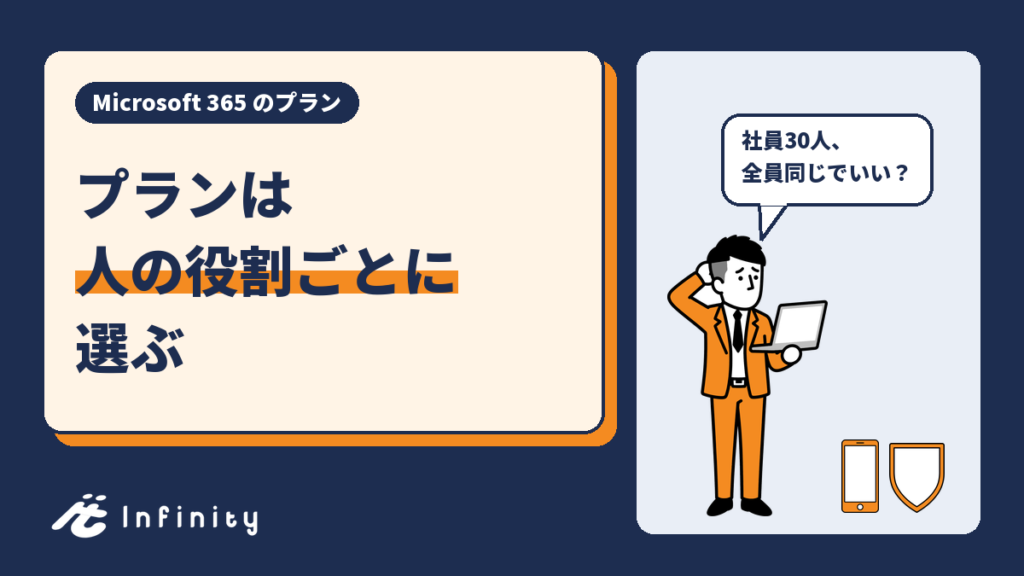
Microsoft 365 の Business のプランは、会社で1つにそろえず、人の役割ごとに選びます。同じ契約の中で混ぜられるので、全員を同じプランにする必要はありません。
- Web 版とスマホ版の Office で足りる人は、Business Basic
- パソコンで Word や Excel を毎日使う人は、Business Standard
- ノートパソコンを持ち出す人、私物のスマホで会社のメールを見る人は、Business Premium
社員30人、全員同じプランでいいのか?

3つのプランは Office アプリの形と端末の守りで分かれます
Business のプランは、Basic・Standard・Premium の3つに、Office アプリだけの Apps for business を加えた4つです。迷ったときは、Office アプリをどこで使うか、端末をどこまで会社で守るか、の2点で決めます。
Business Basic


こんな人にWeb 版とスマホ版の Office で足りる人
パソコン版の Office は入りません。メール・Teams・ファイル共有から始められます。
Business Standard

こんな人にパソコンで Office を毎日使う人
Basic の中身に、パソコン版の Word・Excel・PowerPoint が加わります。
Business Premium


こんな人に持ち出す人、私物のスマホで会社のメールを見る人
Standard の中身に、端末の管理とウイルス対策とサインインの条件が加わります。
パソコン版の Office は、1人につきパソコン(Mac を含む)5台・タブレット5台・スマホ5台まで入れられます。
Business のプランは、Apps for business も含めて合わせて300人までの会社向けで、300人を超える会社は Enterprise のプランが対象です。この範囲なら、1つの契約の中で複数のプランを持ち、人ごとに割り当てられます。
4つのプランの違いを表で比べる
内容は2026年10月時点の Microsoft の公式情報にもとづきます。
| 項目 | Business Basic | Business Standard | Business Premium | Apps for business |
|---|---|---|---|---|
| Word・Excel・PowerPoint | Web 版とスマホ版だけ | パソコン版あり | パソコン版あり | パソコン版あり |
| 会社のドメインのメール | あり(100GB) | あり(100GB) | あり(100GB+アーカイブ最大1.5TB) | なし |
| Teams | あり | あり | あり | なし |
| ファイルの置き場 | OneDrive 1人1TB・SharePoint | OneDrive 1人1TB・SharePoint | OneDrive 1人1TB・SharePoint | OneDrive(SharePoint はなし) |
| セキュリティ | 多要素認証などの基本の守り | Basic と同じ | 基本の守り+Intune・Entra ID P1・Defender for Business | ― |
動画「知識ゼロから学ぶ Microsoft 365」の第2回でも、プランの選び方を説明しています。
Premium で増えるのは端末をなくした時と人が辞めた時の備えです
Premium に入る Intune・Entra ID P1・Defender for Business を業務の場面に置き換えると、次の3つの備えになります。
社員がノートパソコンやスマホをなくした時
Intune に登録した会社のパソコンやスマホは、紛失や盗難のときに管理者が遠隔で初期化(ワイプ)し、中のデータを消せます。
Defender for Business は、ランサムウェアやマルウェア、フィッシングからパソコンを守る中小企業向けの仕組みです。攻撃の調査と修復を自動で進める機能もあります。

社員が退職する時
ログインを止める、メールやファイルを引き継ぐ、といった作業は管理センターから行えます。Premium で増えるのは、端末側の後始末です。
使っていた会社のパソコンを遠隔で初期化して次の人に渡す準備をしたり、私物のスマホの Outlook や OneDrive などのアプリから、会社のデータだけを消したりできます。
私物のスマホで会社のメールを見る時
Intune のアプリ保護ポリシーを使うと、スマホを会社の管理に登録しなくても、アプリの中の会社のデータだけを守れます。私物の写真や個人のアプリには触れません。
会社のメールを開くときに PIN を求める、会社のデータを個人のアプリへコピーさせない、といった決まりを設定できます。
さらに Entra ID P1 の条件付きアクセスで、会社が管理するパソコンからだけサインインを許す、といった条件を付けられます。
注意したいのは、どれも契約しただけでは働かないことです。どの端末を登録し、どんな条件でサインインを許すかを会社として決め、設定して初めて効きます。
2026年7月の価格改定で Standard と Premium の差が縮まりました
2026年7月1日の価格改定で、Basic と Standard は値上がりし、Premium は据え置きになりました。契約中の会社には、次の更新日から新しい価格が適用されます。
あわせて3つともメールボックスが増量され、Basic と Standard には、メールの中の URL をクリックしたときに安全を確かめる保護が加わりました。
Standard と Premium の差は改定前より小さく、以前の見積で Premium を見送った会社は、比べ直す価値があります。金額は公式の価格ページで確かめてください。
選び方は会社で1つに決めず役割ごとに分けます
プランは、次の順に問いを立てると決まります。
- パソコンで Word・Excel・PowerPoint を使うかWeb 版とスマホ版で足りる人は Basic、パソコンで毎日使う人は Standard 以上が候補です。
- 端末を社外に持ち出すか、私物のスマホで会社のメールを見るかどちらかに当てはまる人は、Premium が候補です。
- 取引先からセキュリティ対策の説明を求められているか求められているなら、端末の管理とウイルス対策をまとめて示せる Premium を軸に考えます。
- メールと Teams は別のサービスを使い続けるかそうなら Apps for business も選べますが、メールとファイルの置き場は1つにまとまりません。
Basic の人のパソコンの Office を買い切りの版で補う場合は、その版を確かめてください。Office 2016・2019 は2025年10月14日に、Office 2021 は2026年10月13日にサポートが終わり、セキュリティの修正が届きません。
社員30人の会社なら3つのプランに分けられます
Premium8人社長・管理職・営業ノートパソコンを持ち出し、スマホで会社のメールを見る
Standard10人総務・経理・設計社内のパソコンで Excel と Word を毎日使う
Basic12人工場と倉庫の現場スマホで予定表と Teams を見て、日報は Web 版の Excel で書く
分けるときの落とし穴は3つ
- 全員を Basic でそろえるあとから、パソコン版の Excel が使えないと気づきます。
- Premium を一部の人だけにする守りたい端末が管理の外に残ります。社長のノートパソコンを守っても、同じファイルを開く営業のスマホが管理の外なら、穴は残ります。
- 割り当ての台帳がない誰にどのプランを割り当てたかが分からず、入社や退職のたびにライセンスの余りや不足が出ます。
Teams なし版と Copilot と年契約は契約の前に決めておきます
 Teams なし版
この先も Teams を使わないと決めていなければ、Teams を含むプランが無難です
Basic・Standard・Premium には、Teams を含む版より安い Teams なし版があります。ただし、あとから Teams を別に買い足すと、最初から Teams を含むプランより高くつきます。
 Copilot
無料の Copilot Chat と有料の Copilot は別のものです。まず全員が Copilot Chat で試します
Copilot Chat は、対象の Microsoft 365 のライセンスがあれば追加の費用なしで使え、会社のアカウントならエンタープライズ向けのデータ保護が適用されます。答えのもとは、主に Web の情報と、自分で貼り付けたりアップロードしたりした内容です。
有料の Copilot は、メール・会議・チャット・文書など社内の Microsoft 365 のデータを横断して答えられる点が違います。
中小企業向けの Copilot Business は、Business の各プランに人ごとに足す年契約のアドオンで、Copilot を最初から含むプランもあります。
効果が見えた人にだけ有料版を足せば、使われない契約を避けられます。
 年契約の解約
年契約は、7日を過ぎると途中で解約できません
販売店を通した年契約などでは、開始か更新から7日以内なら、日割りの返金で解約できます。7日を過ぎると途中では解約できず、自動更新を止めて期間の終わりまで使う形です。
月払いにしていても、残りの期間の分は毎月請求されます。人数の増減の見込みは、契約の前に確かめておきます。
インフィニティにできること
インフィニティは名古屋・丸の内の会社で、訪問は愛知・岐阜・三重と大阪、遠隔は全国で対応しています。Microsoft 365 導入支援では、プランと契約の数の選定から始めます。すでに契約中の Microsoft 365 の見直しもできます。
契約のあとは、メールの移行(切り替えは休日か夜間)、アカウントと多要素認証と管理者の権限の設定、パソコンとスマホの設定、Teams と SharePoint の置き場づくりまで進めます。
導入したあとに困ったときは、ITサポート(ササエル)が電話を受け、遠隔操作で画面を見ながら解決をめざします。導入もインフィニティなので、どこに何があるかを分かったうえで対応できます。
人数と使い方を伺えば、合うプランと契約の数をご提案します

参考
- Microsoft 365 および Office 365 プラン オプション
- 一般法人向け Microsoft 365 のサブスクリプションとライセンスについて
- Exchange Online の制限
- OneDrive サービスの説明
- Microsoft Intune でデバイスをワイプする
- アプリ保護ポリシーの概要
- Microsoft Entra 条件付きアクセス
- Defender for Business とは?
- 元従業員を削除する – 概要
- Microsoft Copilot Chat の概要
- Microsoft Copilot のライセンス オプション
- Microsoft ビジネス サブスクリプションを取り消す
- Microsoft 365 Pricing and Packaging Updates
- Updates to Microsoft 365 licensing worldwide
- End of support for Office 2021