
この記事の結論
会社のファイルの置き場は、1つに決めなくてかまいません。部署や案件で共有するファイルは SharePoint(Teams)、個人の作業ファイルは OneDrive、業務ソフトのデータや大きなファイルは社内の NAS と、中身ごとに分けます。
- 社外から開く、同じファイルを同時に編集するなら、SharePoint と OneDrive
- 共有フォルダーを前提にした業務ソフトのデータは、社内に残す
- どこに置いても、バックアップは別に用意する
社内の共有フォルダー、そろそろクラウドに移すべきか?

3つの置き場は、場所と持ち主と開ける場所が違います
会社のファイルの置き場は、社内に置く NAS・ファイルサーバーと、Microsoft 365 の SharePoint と OneDrive の3つです。違いは、置いてある場所、ファイルの持ち主、どこから開けるかの3点です。
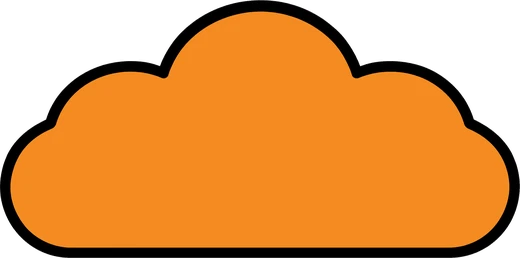 クラウド・Microsoft 365
社内(事務所)


持ち主は会社。開けるのは社内のネットワークの中
社外(自宅・出先)


NAS を開くには、VPN など社内に入る仕組みが要る
Teams のファイルの実体も、SharePoint と OneDrive にあります。チームを作ると SharePoint のサイトが1つでき、チャネルの「ファイル」はその中のフォルダーです。プライベート チャネルには、別のサイトができます。
NAS とファイルサーバーそのものの違いは、2021年の記事NAS とファイルサーバーの違いとは?で説明しています。
3つの違いを表で比べる
内容は2026年10月時点の Microsoft の公式情報と、Business のプランの値です。
| 比べる点 | NAS・ファイルサーバー(社内に置く) | SharePoint(Teams) | OneDrive |
|---|---|---|---|
| 向くファイル | 業務ソフトのデータ、図面や写真などの大きなファイル | 部署や案件で共有する文書 | 作成途中の、自分だけの作業ファイル |
| 同時に編集 | できない。サーバーのパスは Office の共同編集の対象外 | できる | 共有した人とできる |
| 容量 | 機器のディスクの分。足りなければ増設か入れ替え | 会社全体で 1TB。ライセンスごとに 10GB 増える | 1人 1TB |
| 社員の退職 | 共有フォルダーのファイルは、そのまま残る | チームのファイルとして残る | アカウントを削除すると、既定で30日の保持期間のあと削除に進む |
| 消したファイル | 機器の機能と、取ってあるバックアップしだい | ごみ箱に93日。管理者はライブラリ全体を過去30日の時点に戻せる | ごみ箱のほか、OneDrive 全体を過去30日の時点に戻せる |
OneDrive は自分だけの置き場
Microsoft は、OneDrive を社員1人ずつの作業ファイルの置き場とし、部署や組織のデータを置く使い方はサポートしないと説明しています。チャットで送った見積書も、送った人の OneDrive にあります。チームで持つファイルは、チャネルか SharePoint のサイトに置きます。
どのファイルがどこに入るかは、解説動画の第9回で、画面を見ながら説明しています。
選び方は、社外・大きさ・同時編集・業務ソフトの4つの条件で決まります
会社全体で1つの置き場を選ぶのではなく、共有フォルダーの中身ごとに、次の4つの条件を当てはめます。
社外や自宅から開くか
SharePoint と OneDrive は、会社が許す範囲で、自宅のパソコンやスマホからも開けます。NAS を社外から開く VPN などは、その入口の守りも会社が持ちます。

大きなファイルや、数の多いフォルダーがあるか
SharePoint の容量は、30人で契約すれば会社全体で 1TB+300GB です。同期は1つのライブラリで30万個以下が推奨です。
図面や写真が何TBもあるなら、全部は移さないか、容量を買い足します。価格は Microsoft の公式のページで確認してください。

同じファイルを何人かで同時に編集するか
共有フォルダーの Excel は、誰かが開いていると、ほかの人は編集できません。同時に編集するなら OneDrive か SharePoint です。
共同編集できるのは .docx・.xlsx・.pptx などの新しい形式なので、古い形式のファイルは変換してから移します。

業務ソフトが共有フォルダーを前提にしているか
販売管理や会計のソフトは、データの置き場を社内の共有フォルダーで指定していることがあります。Access のデータベースは、Microsoft が OneDrive や SharePoint から開かないよう勧めています。
こうしたデータは社内に残すか、ソフトの提供元に移し方を確かめます。
Aクラウドにまとめる
合う会社社外から開く人が多く、業務ソフトは共有フォルダーを使わない
置き方共有の文書は SharePoint(Teams)、個人の作業ファイルは OneDrive。NAS は入れ替えの時期にやめる
B併用する
+合う会社業務ソフトが共有フォルダーを前提にしている。図面や写真が多い
置き方共有の文書は SharePoint へ。業務ソフトのデータと大きな図面や写真は、NAS に残す
C社内に残す
合う会社社外から開かず、同じファイルを同時に編集することもない
置き方NAS のまま。入れ替えの時期とバックアップの取り方を決める
迷ったときは B の併用から始めると、業務ソフトを止めずに、共有の文書から順に移せます。
移す前に行き先と権限と残す期間を決め、6つの順番で移します
共有フォルダーの中身ごとに、行き先を決める
いまの共有フォルダーを上の階層から見て、フォルダーごとに行き先を書き出します。
総務・経理
SharePoint の「総務」のチーム経理だけで見る書類は、プライベート チャネルに
営業・見積(案件ごと)
SharePoint の「営業」のチーム案件はチャネルかフォルダーに
社員ごとの個人フォルダー
各自の OneDrive共有するものはチームへ
販売管理ソフトのデータ
社内の NAS に残す提供元に移し方を確かめるまで
古い年度のフォルダー
 移さない期間を決めて読み取り専用に
行き先のほかに決めること

見られる人(権限)
権限は人ごとではなく、チームの単位で付けます。Microsoft は、Teams につながったサイトの権限は Teams で管理するよう勧めています。フォルダーごとに権限を変えすぎると、誰が何を見られるか追えなくなります。

社外との共有
組織外の人との共有は、既定で有効です。取引先と共有してよい置き場と、誰でも開けるリンクを許すかを決めます。
ただし Microsoft は、絞りすぎると社員がほかの手段でやり取りし、かえって目が届かなくなると説明しています。
残す期間
何年分を移すかを決めます。移行の道具はファイルをコピーするだけで、元のファイルは消しません。古い置き場を読み取り専用で残す期間と、処分する時期も決めます。
名前とパスの長さ
フォルダー名とファイル名を合わせたパスは400字までで、使えない記号や名前もあります。深すぎる階層は、移す前に浅くします。
移す順番
移す時期は、サーバーや NAS の入れ替えに合わせると無駄がありません。Windows Server 2016 と Windows Storage Server 2016 のサポートは、2027年1月12日に終わります。
- 棚卸しする共有フォルダーごとの容量・ファイル数・最後に更新された日と、それを使う業務ソフトを一覧にします。
- 行き先を決めるクラウドへ移すもの、社内に残すもの、移さないものに分け、権限と残す期間を決めます。
- 置き場をつくるチームとサイトと権限を先につくり、社員のパソコンに OneDrive の同期を設定します。
- 1部署で試す使えない名前や長すぎるパスを洗い出し、移したファイルが開けるか、業務ソフトが動くかを確かめます。
- 本番で移すMigration Manager などの移行の道具でコピーします。移す日からは、古い置き場にファイルを足さないよう社員に伝えます。
- 古い置き場を閉じる読み取り専用にして、決めた期間だけ残します。そのあと、機器の処分とデータの消去を行います。
Migration Manager は SharePoint 管理センターにある Microsoft の道具で、社内のパソコンかサーバーに入れたエージェントが、共有フォルダーのファイルをコピーし、結果を報告に残します。
チームのライブラリは、社員のパソコンに自動で同期させ、エクスプローラーから開けるようにできます。デスクトップやドキュメントは、OneDrive の既知のフォルダー移動でそのまま移せます。
移したあとは外への通信が増える
社内で完結していた保存が、インターネットへの上り(送信)の通信になります。移した直後から遅くなったときの切り分け方は、社内ネットワークが遅い原因と調べる順番の記事で説明しています。
バックアップは、置き場とは別に用意します
クラウドに移しても、NAS に残しても、バックアップは別に考えます。置き場の中にある戻す仕組みと、置き場の外に持つ別のコピーは、役目が違います。
社内に残すなら
- ディスクを二重にする RAID は、故障への備えです。消したファイルや暗号化されたファイルは戻せません
- コピーは別の機器と社外に持ちます
- コピー先は、ふだんネットワークから切り離しておきます

クラウドに移したなら
- 誤って消したファイルは、ごみ箱とバージョン履歴で戻します。バージョン履歴は既定で有効です
- ごみ箱は93日、ライブラリを戻せるのは過去30日までです
- それより前に戻したいときや、別のコピーが要るときは、使った量で課金される Microsoft 365 Backup などを足します
IPA は、2026年3月に公開した「中小企業の情報セキュリティ対策ガイドライン」第4.0版で、はじめに取り組む項目にバックアップを加え、5か条を6か条にしました。
2026年9月の「ランサムウェア被害から学ぶ教訓集」では、バックアップをネットワークから切り離すなどして安全を確保することや、バックアップから戻す訓練を挙げています。
決めるのは、何を、どれくらいの頻度で、どこに取るかと、実際に戻せるかを試す日です。
インフィニティにできること
インフィニティ(名古屋・丸の内)のMicrosoft 365 導入支援では、Teams と SharePoint に、部署や案件ごとの置き場と、見られる人の範囲をつくります。パソコンとスマホの設定では、OneDrive の同期まで行います。
見積は、毎月の Microsoft 365 の利用料と、最初の設定と移行の費用に分けて載せます。設定と移行の費用は、人数と移すデータの量で変わります。SharePoint を使えるプランはMicrosoft 365 のプランの選び方の記事で説明しています。
社内に残すサーバーや NAS と、バックアップは、サービス地図の④サーバー・データ基盤と⑥バックアップで扱います。サーバーで何が動き誰が保守するかの図と一覧づくりから、社外へのコピーと戻す手順の文書化まで、段を分けて進めます。
移したあとにファイルが開かないときは、ITサポート(ササエル)が社員のみなさんからの電話を受け、遠隔操作で画面を見ながら解決をめざします。
導入もインフィニティなので、どこに何があるかを分かったうえで対応できます。訪問は愛知・岐阜・三重と大阪、遠隔は全国です。
いまの共有フォルダーを伺い、置き場と権限の分け方をご提案します

置き場と権限を、一緒に決めます
ご相談は無料です。いまの共有フォルダーの容量と、使っている業務ソフトの名前をお知らせください。分からなければ、困っていることだけでもかまいません。2営業日以内にご連絡します。
無料で相談する参考
- Teams と SharePoint の統合
- Microsoft Teams のファイル ストレージ
- SharePoint を利用した Microsoft 365 でのファイルコラボレーションの概要
- OneDrive サービスの説明
- SharePoint の制限
- OneDrive と SharePoint の制限と制限事項
- OneDrive の保持と削除
- ドキュメントのグループ作業と共同編集
- Excel ファイルの編集中にロックされる
- Office の共同編集のトラブルシューティング
- Access デスクトップ データベースを共有する方法
- SharePoint または Teams から削除されたごみ箱内のアイテムを復元する
- 共有ライブラリの復元
- OneDrive を復元する
- Microsoft 365 に移行する
- Migration Manager を使用してファイル共有を Microsoft 365 に移行する
- Microsoft 365 バックアップの概要
- 2027 年のサポート終了
- IPA「中小企業の情報セキュリティ対策ガイドライン」
- IPA「ランサムウェア被害から学ぶ教訓集」(PDF)